
.png "English")





Debido a la reciente ola de denuncias que se sufren últimamente, estoy utilizando el gestor de descarga JDownloader para encriptar los enlaces, cosa que hago mediante una página web que es mucho más cómoda y práctica. La página en cuestión es linksave, y voy a tratar de hacer un tutorial lo más completo posible para que no haya dudas y para que puedan descargar sin problemas. Sin más preámbulos, el tutorial:

Muy simple, tienen que hacer lo siguiente:
1. Bajar el programa (ACÁ) (GRACIAS A RODRIGO POR EL SOFTWARE) para aplicar el parche.
2. Bajar el parche para el dvd que añade subtitulos en español.
4. Y manos a la obra:
a) Ejecutar el programa para aplicar el parche: IDVDAplicator.exe.
b) Seleccionar la imagen del dvd original.
c) Seleccionar el parche en español.
d) Seleccionar la carpeta donde van a guardar la nueva ISO parcheada
e) Finalmente le dan a aplicar y listo. Comienza el proceso que dura entre 10 a 15 min (aprox).

1. Bajar el programa (ACÁ) (GRACIAS A RODRIGO POR EL SOFTWARE) para aplicar el parche.
2. Bajar el parche para el dvd que añade subtitulos en español.
4. Y manos a la obra:
a) Ejecutar el programa para aplicar el parche: IDVDAplicator.exe.
b) Seleccionar la imagen del dvd original.
c) Seleccionar el parche en español.
d) Seleccionar la carpeta donde van a guardar la nueva ISO parcheada
e) Finalmente le dan a aplicar y listo. Comienza el proceso que dura entre 10 a 15 min (aprox).
Este tutorial sirve cuando tenemos la carpeta VIDEO_TS una vez descomprimidos los archivos.
1º Como primer paso tenemos que tener un DVD ya sea disco o imagen e identificar del mismo las carpetas que componen su estructura, dichas carpetas son AUDIO_TS y VIDEO_TS, la primera no contiene datos algunos en la segunda es donde vamos a encontrar todos los archivos de la película DVD.
Luego abrimos el Nero y elegimos la opción de nueva compilación de DVD
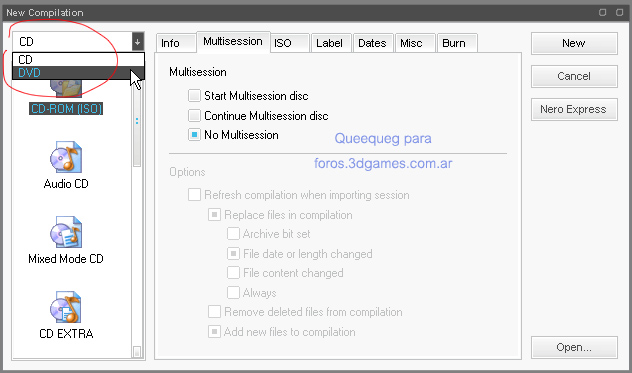
1º Como primer paso tenemos que tener un DVD ya sea disco o imagen e identificar del mismo las carpetas que componen su estructura, dichas carpetas son AUDIO_TS y VIDEO_TS, la primera no contiene datos algunos en la segunda es donde vamos a encontrar todos los archivos de la película DVD.
Luego abrimos el Nero y elegimos la opción de nueva compilación de DVD
Este tutorial sirve cuando tenemos una imagen de extensión .ISO una vez descomprimidos los archivos.
Un archivo ISO es un archivo de imagen de CD ó DVD, es decir, un archivo que contiene todo el contenido del CD dentro de un solo archivo. Es como si le hubieran sacado una foto al contenido del CD. Este archivo sirve justamente para que podamos guardar una copia exacta del CD, para almacenarlo en el disco duro, ó compartirlo en internet, y luego lo usamos para grabar un CD ó DVD que es una copia fiel del original. Hay, a su vez, muchos formatos de imagen de CD, pero el formato ISO es el más común, y se ha transformado en un estándar.
1º Abrimos Nero Express. Nos aseguramos que en la parte superior esté seleccionada nuestra grabadora. En caso de que sea una grabadora de DVD, debemos seleccionarla para CD ó para DVD, dependiendo de lo que vayamos a grabar. Ahora debemos seleccionar la última opción “Imagen de disco ó proyecto guardado”. Esta es la opción que nos permitirá grabar desde un archivo de imagen de CD ó DVD.

Un archivo ISO es un archivo de imagen de CD ó DVD, es decir, un archivo que contiene todo el contenido del CD dentro de un solo archivo. Es como si le hubieran sacado una foto al contenido del CD. Este archivo sirve justamente para que podamos guardar una copia exacta del CD, para almacenarlo en el disco duro, ó compartirlo en internet, y luego lo usamos para grabar un CD ó DVD que es una copia fiel del original. Hay, a su vez, muchos formatos de imagen de CD, pero el formato ISO es el más común, y se ha transformado en un estándar.
1º Abrimos Nero Express. Nos aseguramos que en la parte superior esté seleccionada nuestra grabadora. En caso de que sea una grabadora de DVD, debemos seleccionarla para CD ó para DVD, dependiendo de lo que vayamos a grabar. Ahora debemos seleccionar la última opción “Imagen de disco ó proyecto guardado”. Esta es la opción que nos permitirá grabar desde un archivo de imagen de CD ó DVD.


Suscribirse a:
Entradas (Atom)


